
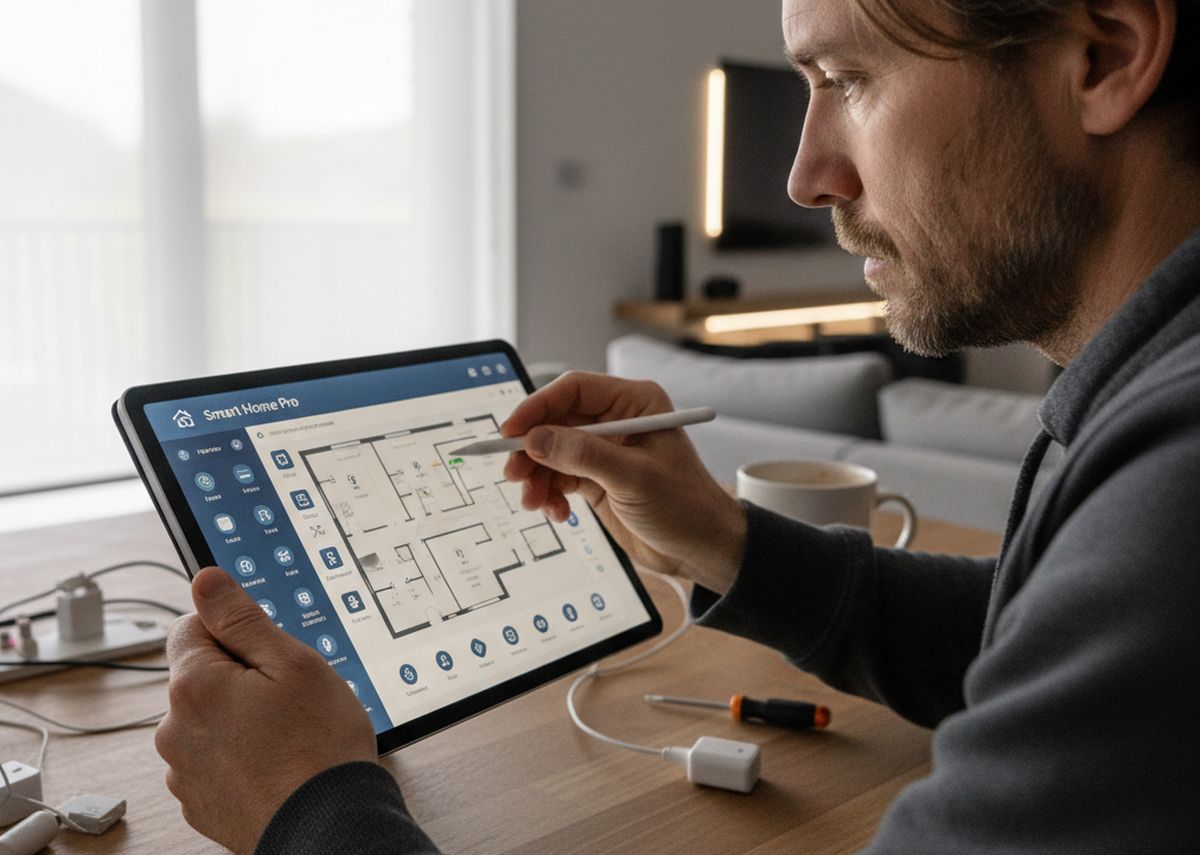
Transformer une tablette tactile Android en centre de contrôle pour la maison connectée permet de gérer lumières, chauffage et sécurité depuis un écran fixe ou portable. Cette approche recycle souvent des appareils anciens, comme des tablettes d’occasion, pour éviter les achats coûteux. Home Assistant émerge comme solution populaire, gratuite et open-source, compatible avec de nombreux protocoles comme Zigbee ou Z-Wave. Une tablette murale offre un accès rapide, avec des apps qui automatisent l’allumage de l’écran via détection de mouvement. Des modèles comme la Blackview Tab90 ou des Fire HD d’Amazon, modifiées pour supporter des apps standard, conviennent bien. Suivez ce guide pour configurer le tout pas à pas, en tenant compte de la compatibilité et de la sécurité réseau.
Matériel adapté pour démarrer
Avant d’installer sa domotique, sélectionnez une tablette qui répond aux besoins. Les appareils avec au moins 2 Go de RAM et Android 8 ou supérieur gèrent les apps sans ralentissement. Une batterie robuste, comme 8000 mAh, assure une autonomie longue pour un usage mural. Fixez la tablette avec un support VESA ou un cadre intégré pour une installation discrète.
Critères de choix pour la tablette
Optez pour des tablettes de 10 à 11 pouces pour une visibilité optimale. Vérifiez la présence d’un port USB-C pour la charge permanente et évitez les modèles obsolètes sans mises à jour. Des options bon marché, autour de 50 à 150 euros, suffisent pour un tableau de bord basique.
- Écran IPS pour des angles de vue larges.
- Processeur octa-core pour fluidité.
- Stockage extensible via microSD.
Applications clés pour contrôler la domotique
Plusieurs apps transforment la tablette tactile Android en interface intuitive. Home Assistant Companion permet un accès local sécurisé, tandis que Fully Kiosk Browser verrouille l’écran en mode kiosque pour un affichage permanent. Tasker automatise des tâches comme l’extinction nocturne.
Comparaison des apps principales
| Application | Fonctionnalités | Avantages |
|---|---|---|
| Home Assistant | Intégration multi-protocoles, dashboards personnalisés | Gratuit, open-source |
| Fully Kiosk | Mode plein écran, détection mouvement | Économise batterie |
| ActionBlocks | Raccourcis tactiles pour actions rapides | Simple pour débutants |
Étapes pour configurer l’installation
Commencez par préparer la tablette. Réinitialisez-la aux paramètres d’usine pour une base propre. Connectez-vous à un réseau Wi-Fi stable, essentiel pour la synchronisation avec les objets connectés. Activez le mode développeur en tapotant sept fois sur le numéro de build dans les paramètres « À propos de la tablette ». Cela ouvre des options avancées comme le débogage USB.
Installation de Home Assistant
Téléchargez l’app Home Assistant Companion depuis le Google Play Store. Créez un compte sur le serveur Home Assistant, souvent hébergé sur un Raspberry Pi ou un NAS. Liez la tablette via l’URL locale du serveur. Ajoutez des intégrations pour vos appareils, comme Philips Hue pour l’éclairage ou Nest pour le thermostat. Personnalisez le dashboard avec des cartes pour visualiser température, caméras et alarmes.
Optimisation pour un usage mural
Installez Fully Kiosk pour maintenir l’écran allumé sans interaction manuelle. Configurez la détection de mouvement via la caméra frontale pour activer l’affichage. Réglez la luminosité automatique pour adapter à la lumière ambiante. Pour une charge continue, utilisez un câble USB long et un adaptateur mural fiable. Testez la réactivité en simulant des commandes vocales via Google Assistant intégré.
Sécurité et maintenance
Protégez le système avec un VPN pour les accès distants. Mettez à jour les apps régulièrement pour corriger les vulnérabilités. Surveillez la consommation d’énergie ; une tablette en mode kiosque peut chauffer, donc assurez une ventilation adéquate. Si la batterie gonfle, remplacez-la promptly pour éviter les risques.
Gestion des pannes courantes
Si la connexion Wi-Fi faiblit, placez un répéteur près de la tablette. Pour les ralentissements, fermez les apps en arrière-plan via les paramètres. Sauvegardez les configurations Home Assistant sur le cloud pour une restauration rapide en cas de reset.
Avantages d’une telle configuration
Une tablette tactile Android dédiée à la domotique centralise les commandes, réduisant le recours à plusieurs apps sur smartphone. Elle affiche des alertes en temps réel, comme des notifications de mouvement détecté. Économique, cette solution recycle du matériel existant, limitant l’impact environnemental. Les familles apprécient l’accès partagé sans perturber les usages personnels des autres appareils.
Exemples d’utilisations avancées
Intégrez des scripts pour des scénarios automatisés, comme baisser les volets au coucher du soleil. Ajoutez des widgets météo liés aux réglages de chauffage. Pour les passionnés, couplez avec des capteurs DIY via Arduino pour des projets personnalisés.
Coûts et alternatives
Le budget varie : une tablette d’occasion coûte 30 à 100 euros, plus 20 euros pour un support mural. Home Assistant reste gratuit, contrairement à des systèmes propriétaires comme ceux de Google ou Amazon. Si Android ne convient pas, considérez des panneaux dédiés comme le NS Panel Pro, mais ils demandent souvent des hacks pour une flexibilité totale.
En résumé, installer sa domotique sur une tablette tactile Android simplifie la vie quotidienne avec une interface tactile accessible. Testez différentes configs pour adapter à votre foyer.